远程连接树莓派4(无网线)简化流程
前言
最近又买了一个 8G 版本的,又走了一遍流程,还是要搜索一些问题,做一下记录并给大家一点参考。
硬件
| 项目 | 数量 |
|---|---|
| 电脑 | 1 |
| 手机 或 路由器 | 1 |
| 读卡器或扩展坞 | 1 |
软件
| 软件 | 用途 | 链接 |
|---|---|---|
| Raspberry Pi Imager | 树莓派烧录软件 | https://www.raspberrypi.org/software/ |
| putty | 远程连接 | https://www.chiark.greenend.org.uk/~sgtatham/putty/latest.html |
| vnc | GUI远程桌面 | 网盘下载 |
| img镜像包 | 系统镜像 | 官网或自己需要的版本 |
流程
-
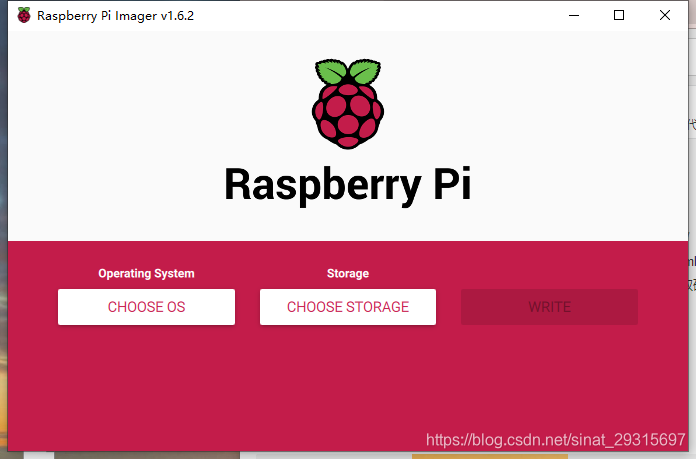
下载好镜像,连接 tf 卡,打开烧录软件,直接选择本地镜像,刷入即可,烧录软件会自动格式化。
-
烧录成功后,会显示几个分区,不要选择格式化,进入 boot 分区,创建两个文件
wpa_supplicant.conf和ssh,wpa_supplicant.conf内容为:
country=CN
ctrl_interface=DIR=/var/run/wpa_supplicant GROUP=netdev
update_config=1
network={
ssid="路由器名称"
psk="路由器密码"
key_mgmt=WPA-PSK
priority=1
}
ssh 为空文件,相当于打开 ssh 登录。
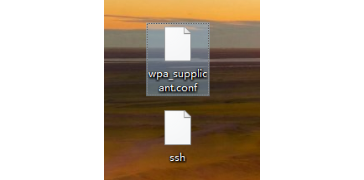
-
tf 卡插入树莓派,等待开机,进入路由器行为管理界面查看 raspberrypi 地址:

-
打开 putty,输入网络地址登录,用户名和初始密码为 pi / raspberry,输入命令
sudo raspi-config,进入 interface options 打开 VNC 功能。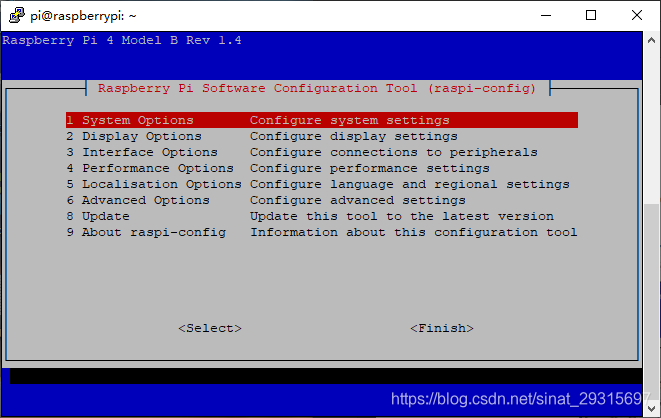
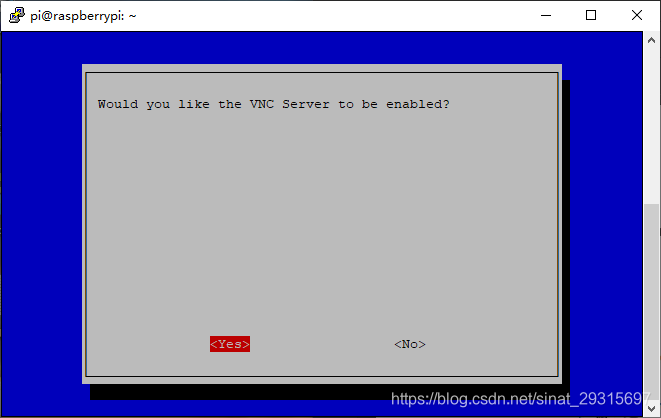
-
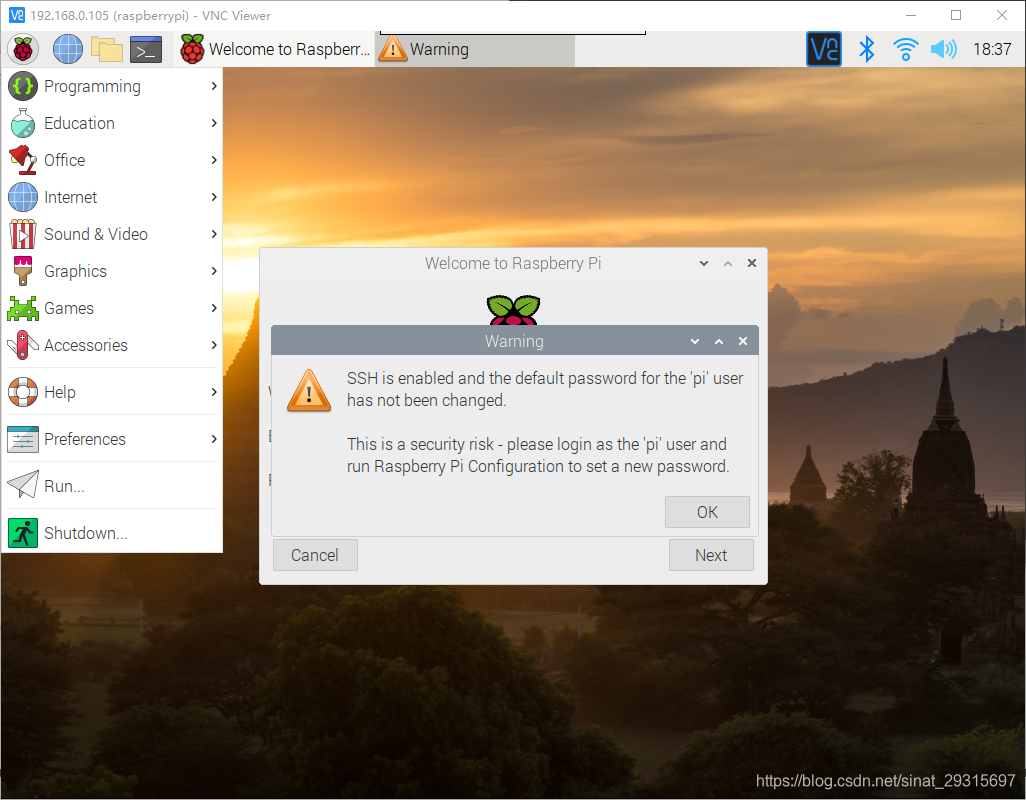
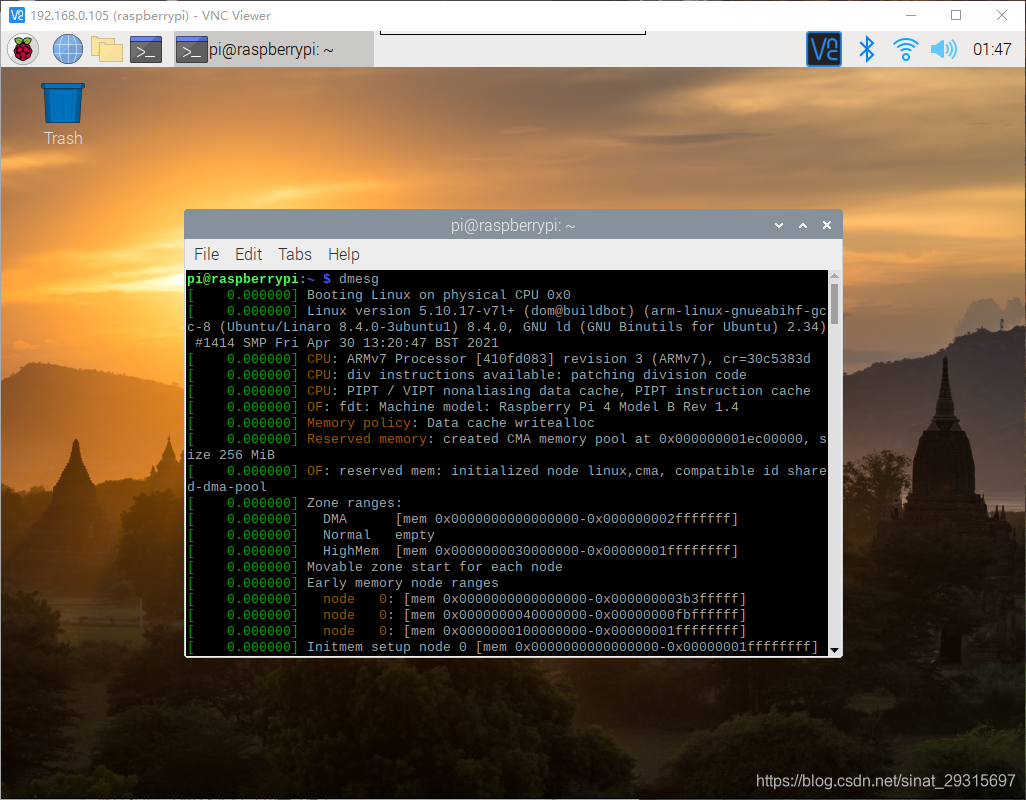
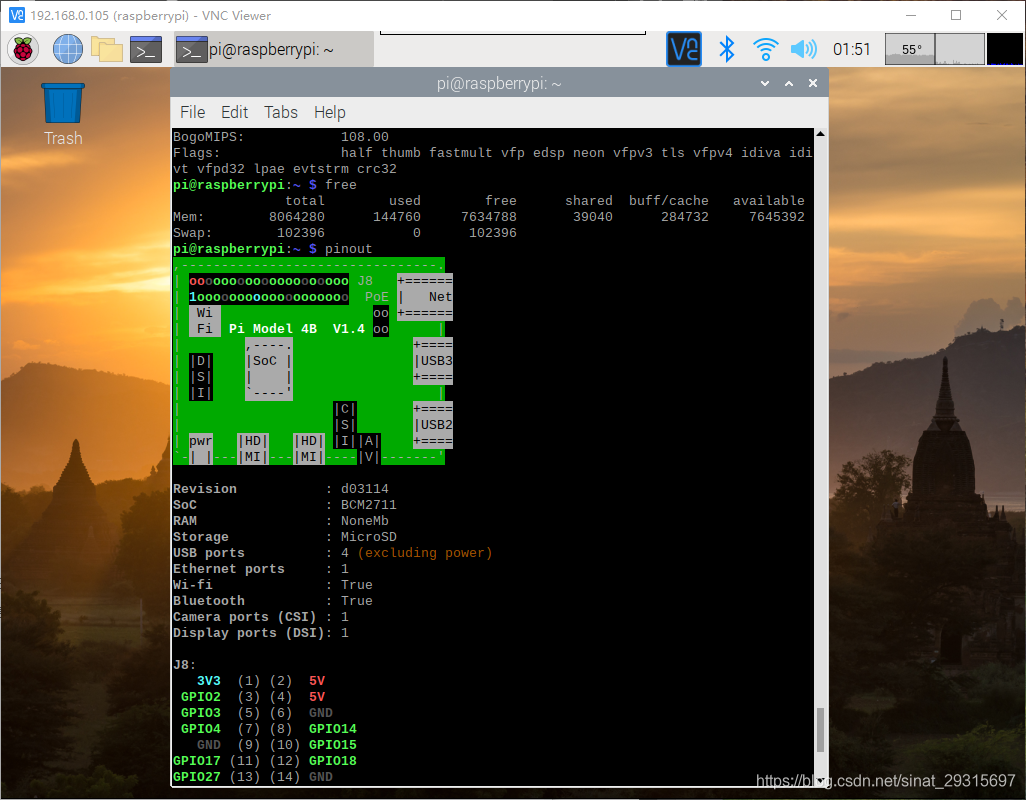
电脑安装好 VNC 软件,打开后输入树莓派网络地址连接,输入用户名和密码即可连接成功。